
Bevor man eine RZL-Import-Datei erstellen kann, muss man zuerst das Konten-Mapping zwischen apaleo- und RZL-Konten unter "Kontenzuordnung" definieren.
Für einen Import kann man eine Periode von einem Monat, einem Tag oder selbst definierte Periode auswählen. Wenn man mehrere Hotels hat, muss unter "RZL Organisation" ausgewählt werden, für welches der Import durchgeführt werden soll.
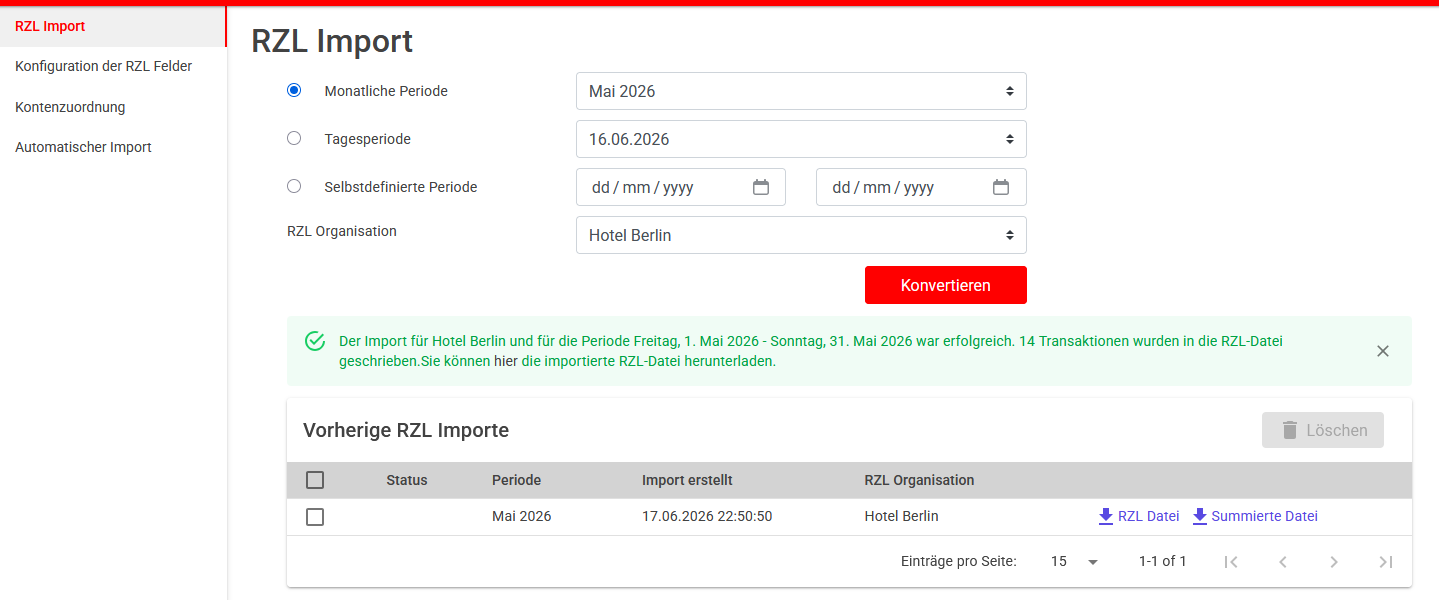
Mit der Schaltfläche Konvertieren werden zuerst die apaleo Transaktionen aus apaleo exportiert (es wird die Meldung "Export wird durchgeführt ..." angezeigt). Automatisch gleich danach werden zwei CSV-RZL-Files für die ausgewählte Periode erstellt. Ein File mit allen Transaktionen und ein File mit pro Konto und Buchungstag summierten Transaktionen.
Nach dem erfolgreichen Beenden des Imports werden Informationen über den Import in einer grünen Meldung angezeigt.
Die RZL Datei können Sie mit dem Link in der grünen Meldung (schwarz hinterlegt) heruntergeladen werden. Die RZL Datei wird nach dem Konvertieren gleich zum Download angeboten (siehe die Beschreibung weiter unten). Für jeden erfolgreichen Import entsteht ein neuer Eintrag in der Liste "Vorherige RZL Importe". Das File mit allen Transaktionen kann man mit dem Link "RZL Datei" in der letzten Spalte herunterladen. Das File mit den summierten Transaktionen kann man über den Link "Summierte Datei" herunterladen.
RZL-Import
Die csv-Datei wird beim Herunterladen standardmäßig in dem Default-Download-Verzeichnis abgelegt. Der Name ist RZL_AFinConnector_PropertyCode_DatumVon-DatumBis.csv (z.B. RZL_AFinConnector_BER_01.07.2025-31.07.2025.csv) und RZL_AFinConnector_Aggregated_PropertyCode_DatumVon-DatumBis.csv (z.B. RZL_AFinConnector_Aggregated_BER_01.07.2025-31.07.2025.csv).