Die DATEV-Import-Dateien werden für eine Periode erstellt. Als Periode kann man einem Monat, einem Tag oder selbst definierte Periode auswählen. Zusätzlich zu der Periode muss der "Datev Mandant" ausgewählt werden. Die DATEV Mandanten werden in der Datev Mandant Konfiguration konfiguriert.
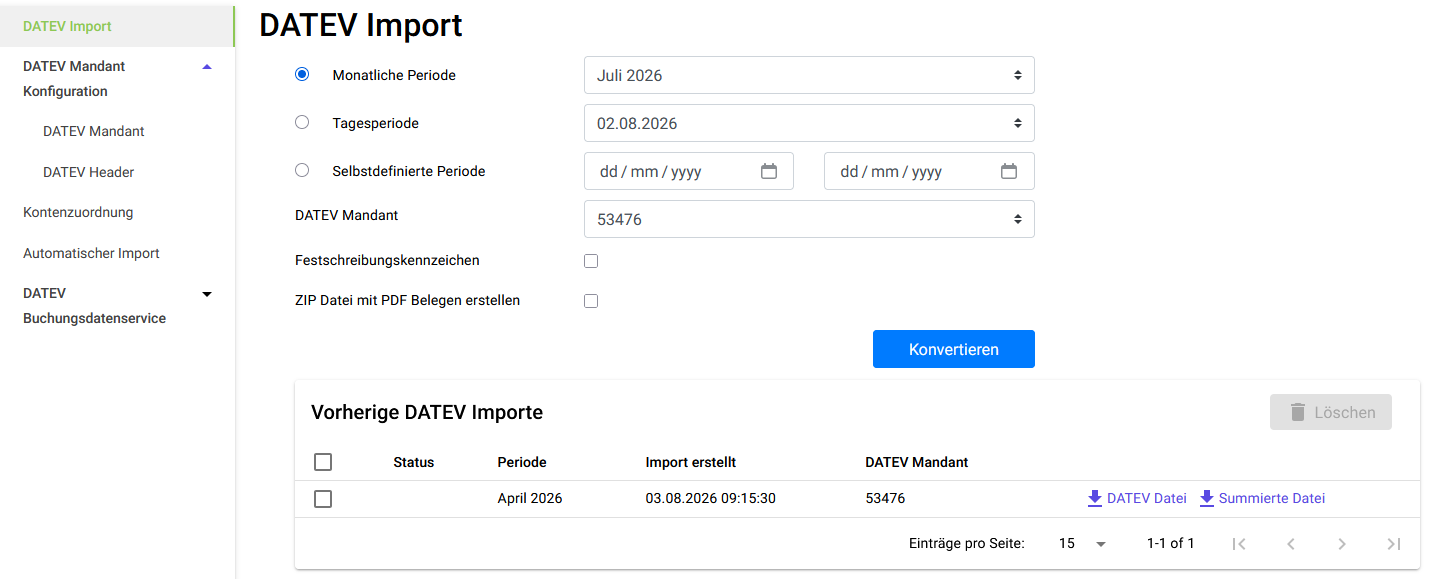
Wenn die Option "Festschreibungskennzeichen" gesetzt ist, wird das Feld "Festschreibungskennzeichen" im Header der Import Datei auf 1 gesetzt. Das bewirkt, dass die importierten Daten im Datev nicht mehr geändert werden dürfen.
Mit der Schaltfläche Konvertieren werden zuerst die BEX Transaktionen exportiert (es wird die Meldung "Export wird durchgeführt ..." angezeigt). Automatisch gleich danach werden zwei CSV-Datev-Files (eine Datei mit allen Transaktionen und eine Datei mit pro Konto und Buchungstag summierten Transaktionen) für die ausgewählte Periode erstellt. Wenn die Checkbox "ZIP Datei mit PDF Belegen erstellen" gesetzt ist, wird zusätzlich noch eine ZIP Datei für den Import von PDF Belegen erstellt (mehr Details siehe unten). Nach dem erfolgreichen Beenden des Imports werden folgende Informationen angezeigt:

Das File mit allen Transaktionen kann mit dem Link (hier) heruntergeladen werden. Für jeden erfolgreichen Import entsteht ein neuer Eintrag in der Liste "Vorherige Datev Importe". Das File mit allen Transaktionen kann man mit dem Link "Datev Datei" in der letzten Spalte herunterladen. Das File mit den summierten Transaktionen kann man über den Link "Summierte Datei" herunterladen. Der Inhalt der beiden Dateien wird unter "Inhalt der Datev-Datei" beschrieben.
Die bisherigen Importe werden in der Hauptmaske in einer Liste angezeigt. Die Daten können jederzeit mit dem Link "Datev Datei", "Summierte Datei" bzw. "PDF Belege" heruntergeladen werden.

Der Eintrag mit dem grünen Schloss wurde mit der Option "Festschreibungskennzeichen" erstellt.
PDF Belege
Wenn die Checkbox "ZIP Datei mit PDF Belegen erstellen" gesetzt ist, wird bei dem Konvertieren eine ZIP-Datei erstellt. Diese Datei enthält alle PDF Beleg aus dem ausgewählten Zeitraum und eine XML-Datei. Wie die PDF-Belege in Ihrer Datev-Applikation hochgeladen werden, können Sie unter dem Link https://apps.datev.de/help-center/documents/1005516 erfahren. Die ZIP Datei wird in der Liste "Vorherige Datev Importe" als Link unter dem Namen "PDF Belege" angezeigt. Wenn Sie an diesen Link klicken, wird die ZIP-Datei herunterkopiert/lokal gespeichert.
Datev-Import
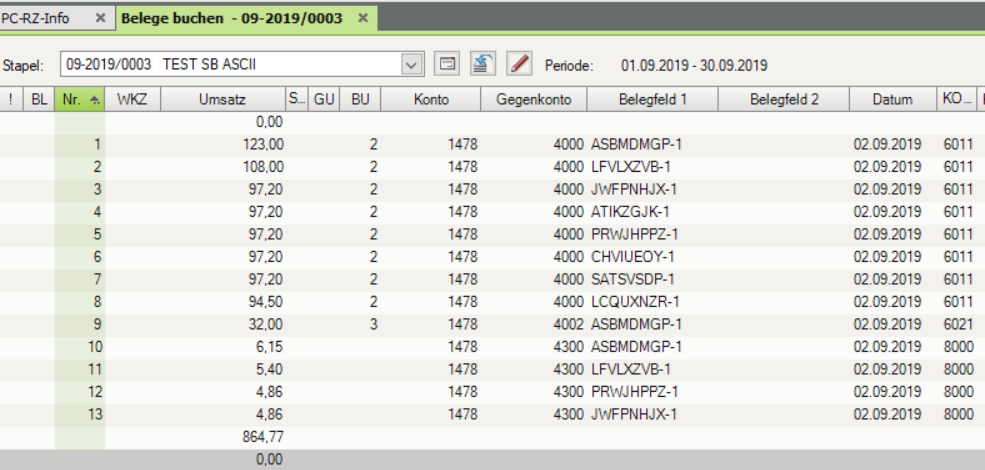
Die csv-Datei wird abhängig von den Einstellungen mit oder ohne Kopfzeile erstellt (Siehe auch Beschreibung des Datev Headers). Sie kann direkt ohne Modifikation über das ASCII-Datenformat importiert werden. Wenn die Datei mit dem DATEV Header erstellt wurde kann Sie über den Menüpunkt Stapelverarbeitung in DATEV eingelesen werden. Mehr dazu, wie man die Datev-Datei in Datev importieren kann, erfahren Sie hier: https://apps.datev.de/help-center/documents/1034038