
Beim ersten Aufruf der Applikation müssen Sie die AGB für die Verwendung der App durchlesen und bestätigen. Zusätzlich müssen Sie Ihren Namen und die E-Mail-Adresse in der ersten Maske eingeben.
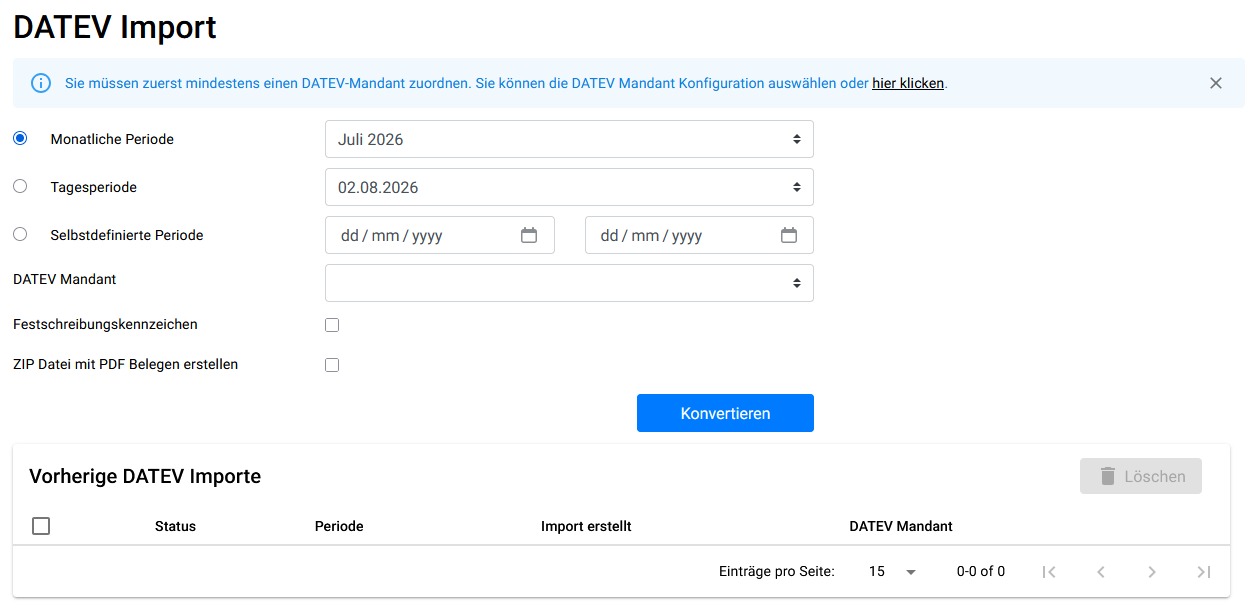
Danach wird Ihnen die Hauptmaske angezeigt:
1. Schritt - Konfiguration der DATEV Mandanten
In der Nachricht oben steht schon der erste Schritt, den Sie machen müssen. Sie müssen die DATEV Mandanten konfigurieren. Die Konfiguration erfolgt in der Maske DATEV Mandanten. Für die Verwaltungseinheiten müssen Sie die DATEV Mandanten und Präfix für Rechnungsnummer definieren.
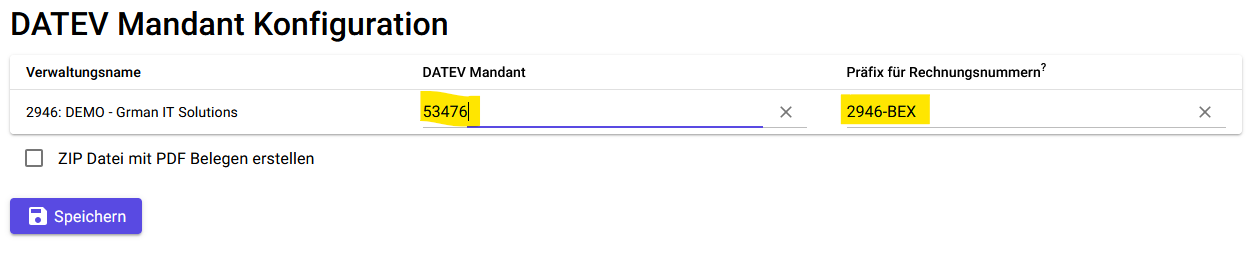
Die DATEV Mandanten-Nummer erfahren Sie von Ihrem Steuerberater. Das Präfix finden Sie in BEX Applikation unter Verwaltungseinstellungen->Rechnungen im Feld Präfix für Rechnungsnummern,
2. Schritt - Kontenzuordnung
Im nächsten Schritt muss die Zuordnung zwischen BEX- und DATEV-Konten definiert werden. Das wird in der Maske Kontenzuordnung gemacht.
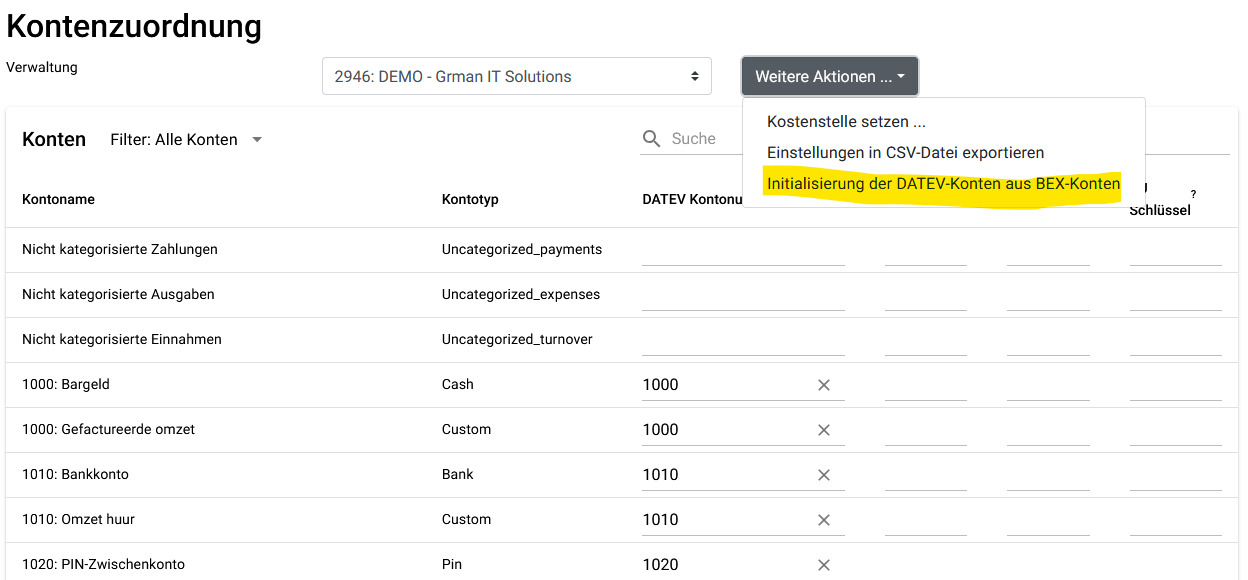
Mit der Option "Initialisierung der DATEV-Konten aus BEX-Konten können fast alle Zuordnung mit einem Klick definieren. Voraussetzung ist, dass die BEX Kontonummern den DATEV-Kontonummern entsprechen. Mehr über die Konfiguration erfahren Sie im Artikel über Kontenzuordnung.
3. Schritt - DATEV Header
Als letzte Konfigurationsschritt ist die Definition von DATEV Header. In der Maske DATEV Header müssen Sie noch ein paar Informationen aus Ihrer DATEV Konfiguration eingeben.
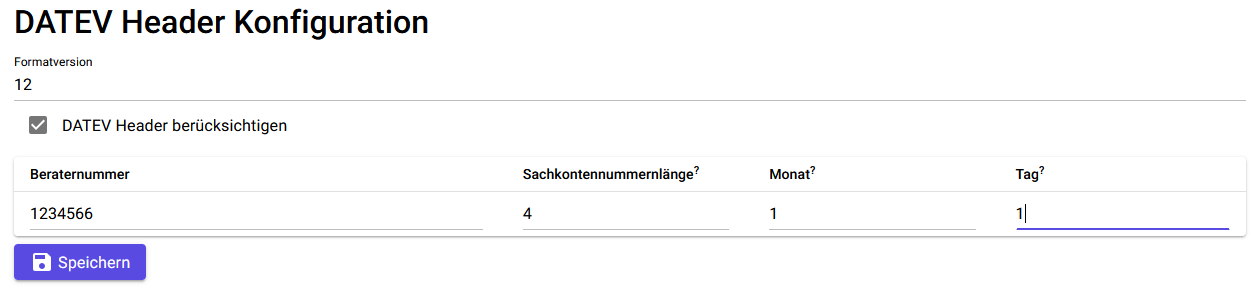
Mehr über die einzelnen Felder erfahren Sie im Artikel DATEV Header.
Danach können Sie Ihre ersten DATEV Import Dateien erstellen. Dafür gehen Sie in die Maske "DATEV Import", wählen Sie die gewünschte Periode und klicken auf Konvertieren.
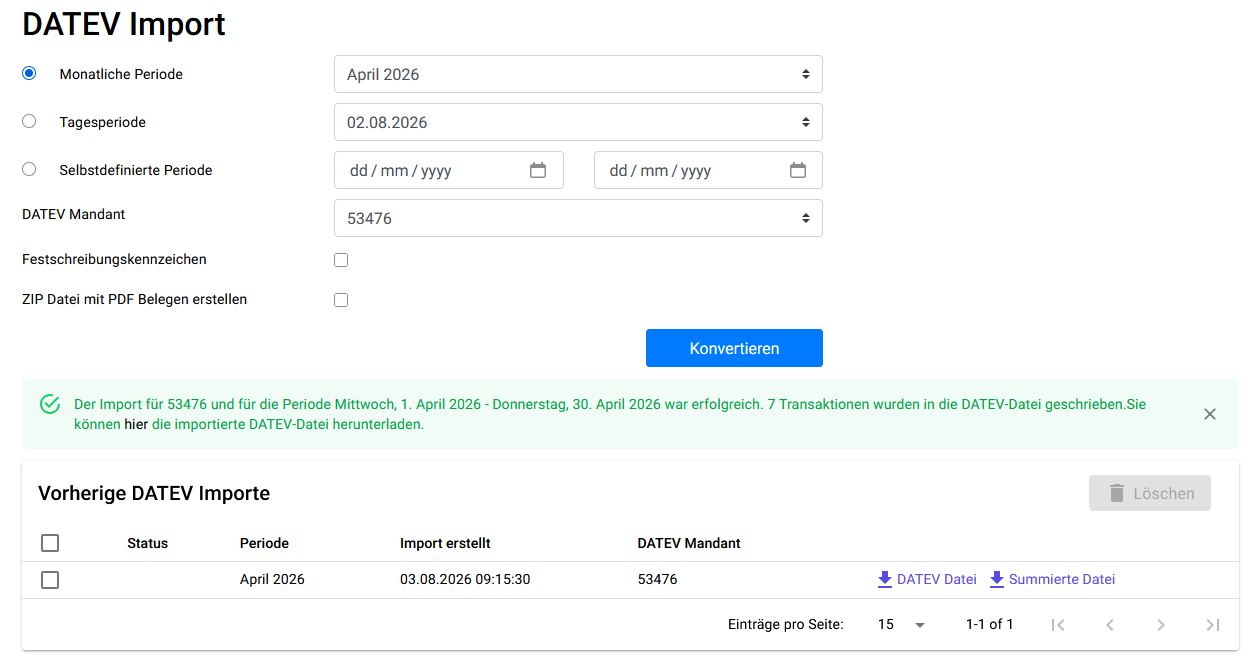
Mehr über das Erstellen der DATEV Import Datei erfahren Sie im Artikel DATEV Import.